
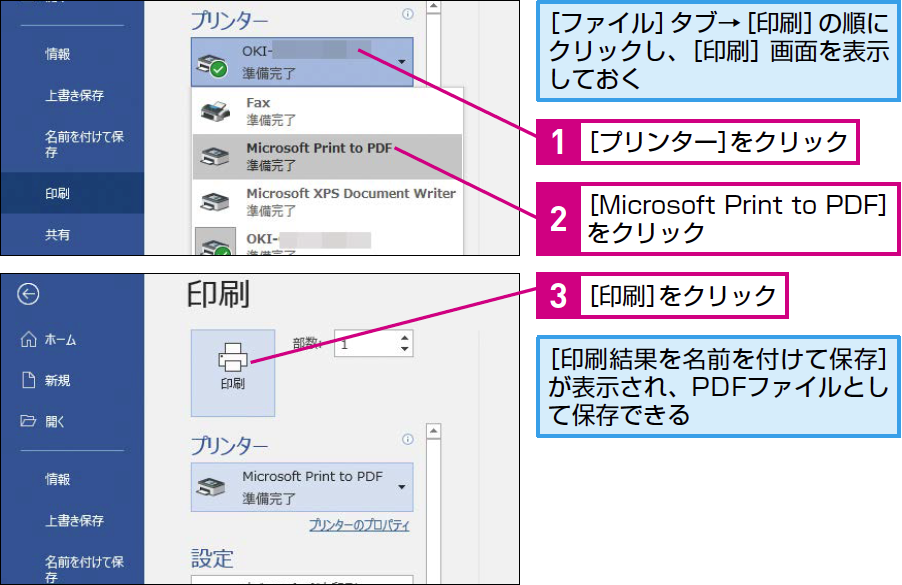
ディスプレイに表示されている画面を印刷したい 日経クロステック Xtech
Ⅱ.画面ハードコピー手順(パソコンの画面を印刷する方法) Windows、Microsoft Office の種類により、画面は多少異なる場合がございます。Windowsパソコンの画面をコピーする方法として、スクショ(スクリーンショット)、Print Screen(プリンスクリーン)とは何か?具体的に、どのような使い方をするのか?「スクショ」の利用方法も紹介しています。 具
パソコン 画面 印刷 切り取り
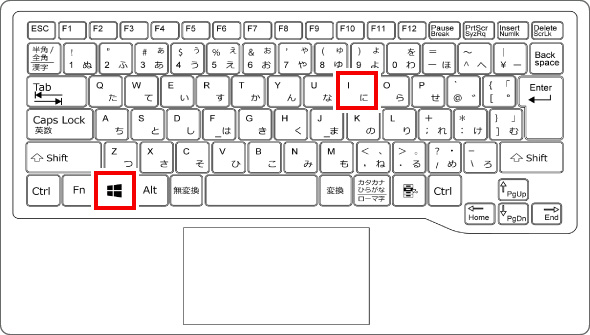
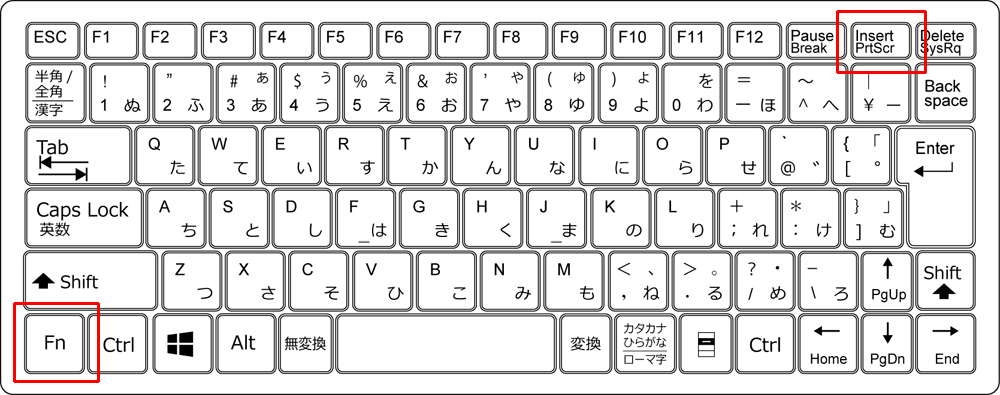
パソコン 画面 印刷 切り取り- Mac でスクリーンショットを撮る方法 スクリーンショットを撮るには、「shift」「command」「3」の 3 つのキーを同時に長押しします。 画面の隅にサムネールが表示されたら、そのサムネールをクリックして、スクリーンショットを編集します。 またはハードウェアによっては、Windows ロゴ キー と PrintScreen ボタンの組み合わせを画面印刷のショートカットとして使用できる場合があります。 デバイスに PrintScreen ボタンがない場合は、Fn キーと Windows ロゴ キー を押しながら Space キーを押してスクリーンショットを保存し、それを印刷

パソコンからの用紙設定方法 Rpcs ドライバー
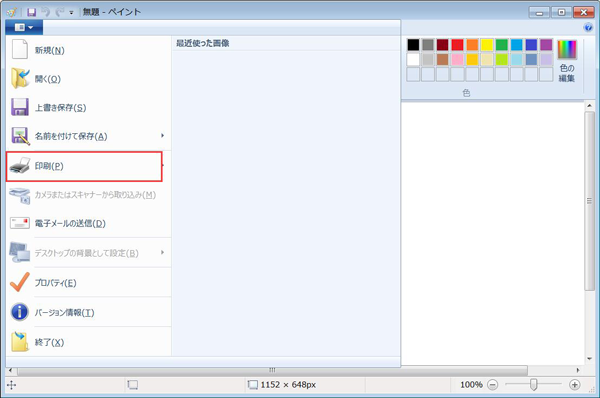
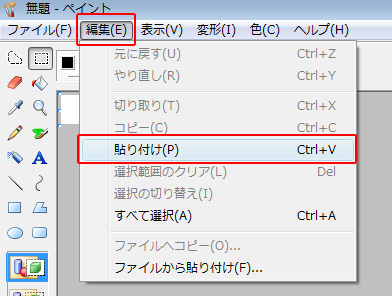
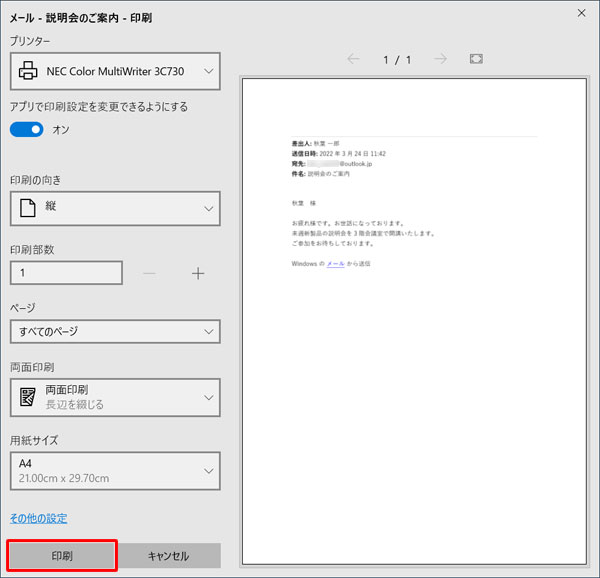
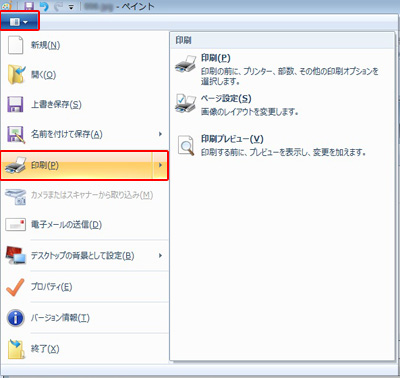
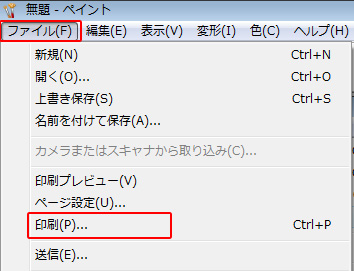
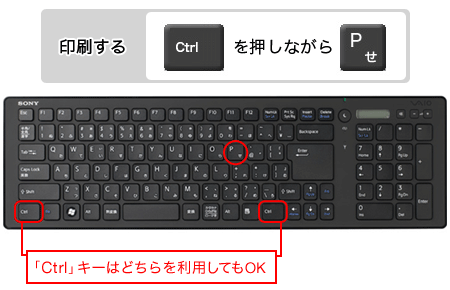
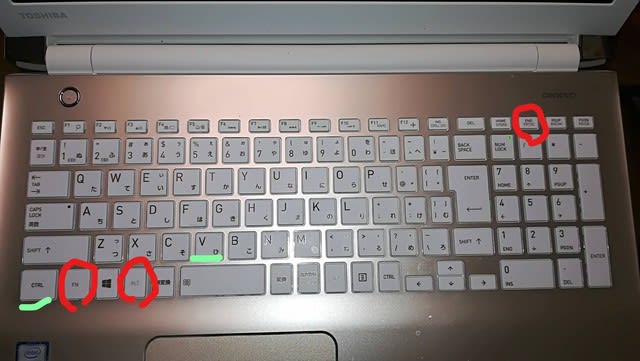
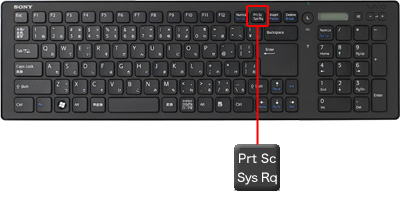
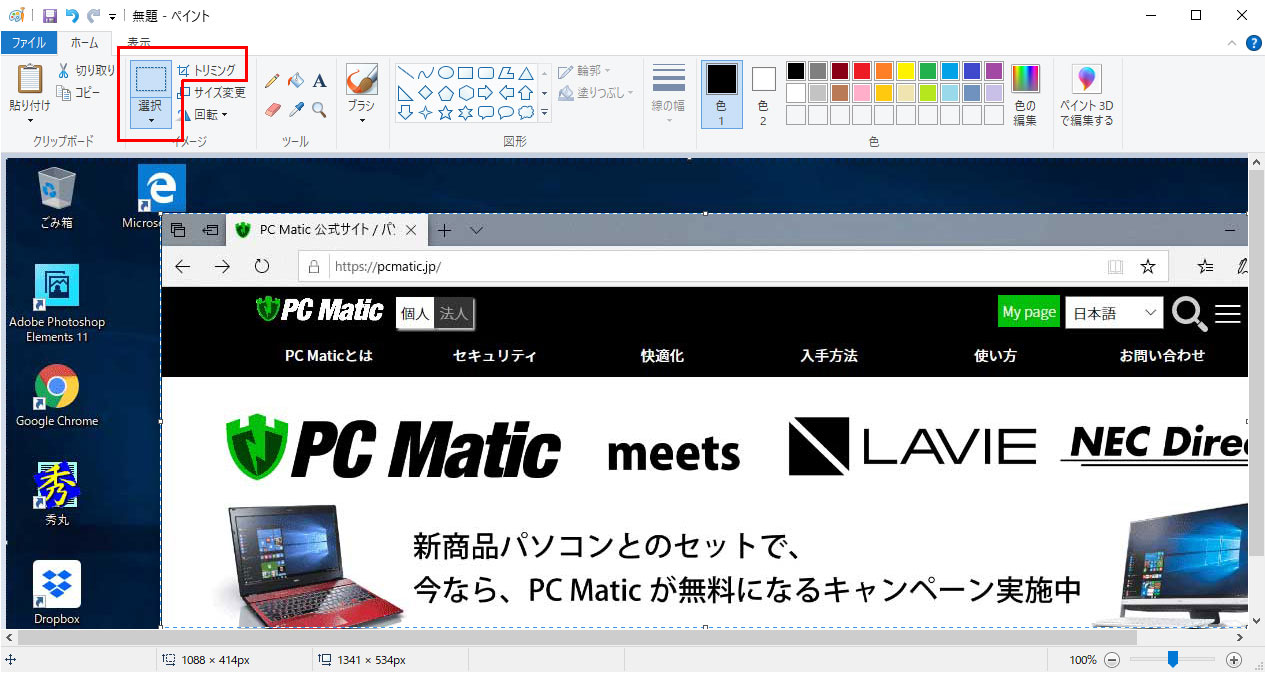
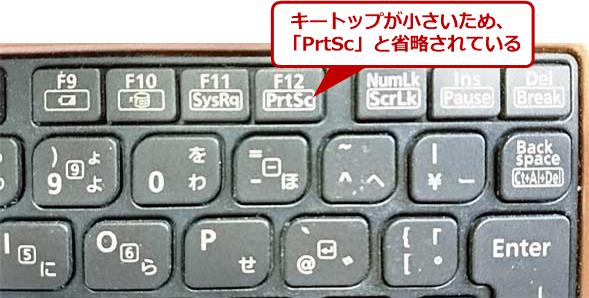
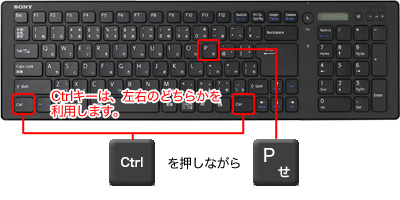
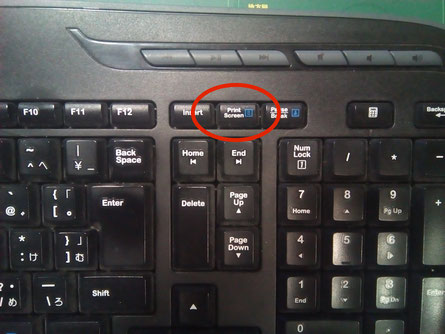
印刷したい画面を表示します。 ※ここではWordの画面を例に印刷します。 2: Print Screenを撮ります。 <デスクトップ型パソコンの場合> Print Screenキーを押します。 <ノート型パソコンの場合> 機種によってキーの位置や表記が異なる場合があります。 PC画面のハードコピーを取って、そのまま印刷したり、ワード、エクセルに張り付けたりすることは良くあります。 普段、当たり前のように操作していますが、意外と知らない方も多いようなので、その方法をお教えします。 1.PC画面のハードコピーを取る 先ず、PC画面のハードコ 手順2 画面を印刷する 手順は、次のとおりです。 ここでは、ペイントを使って、保存した画面を印刷する方法を紹介します。 「スタート」ボタンをクリックし、すべてのアプリの一覧から「Windows アクセサリ」→「ペイント」の順にクリックします。
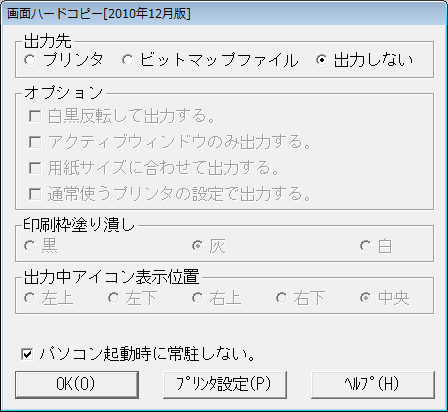
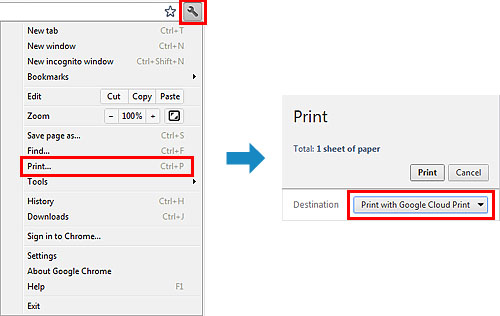
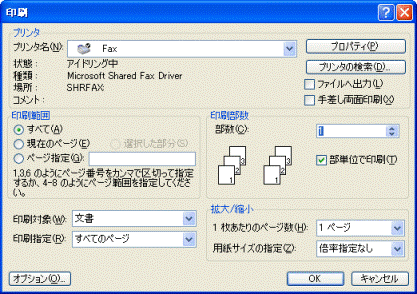
pc画面印刷方法を教えてもらえば助かります。 回答 Windows では、画面の表示を直接印刷する機能は提供されていませんが、パソコン画面コピーし、画像として保存してから印刷する方 2パソコン画面の印刷方法 「PrintScreenキー」や「Alt PrintScreenキー」でコピー・スクリーンショットしたパソコン画面は、 一度どこかに張り付けて「印刷」をするか、「画像」として保存して「印刷」する 必要があります。 無料の画像編集ソフト(GIMPなど)や有料の「Photoshop」などあればWindows の Snipping Tool は、PC の画面のすべてまたは一部をキャプチャします。 切り取り領域をキャプチャすると、Snipping Tool のウィンドウに自動的にコピーされます。 そこから切り取り領域を編集、保存、または共有することができます。
パソコン 画面 印刷 切り取りのギャラリー
各画像をクリックすると、ダウンロードまたは拡大表示できます
 |  |  |
 |  | |
 |  |  |
「パソコン 画面 印刷 切り取り」の画像ギャラリー、詳細は各画像をクリックしてください。
|  |  |
 |  |  |
 |  |  |
「パソコン 画面 印刷 切り取り」の画像ギャラリー、詳細は各画像をクリックしてください。
 |  |  |
 |  |  |
 |  |  |
「パソコン 画面 印刷 切り取り」の画像ギャラリー、詳細は各画像をクリックしてください。
 |  |  |
 |  |  |
 |  | |
「パソコン 画面 印刷 切り取り」の画像ギャラリー、詳細は各画像をクリックしてください。
 |  |  |
 |  |  |
 |  | |
「パソコン 画面 印刷 切り取り」の画像ギャラリー、詳細は各画像をクリックしてください。
 |  |  |
 |  |  |
 |  | |
「パソコン 画面 印刷 切り取り」の画像ギャラリー、詳細は各画像をクリックしてください。
 |  | |
 |  |  |
 |  |  |
「パソコン 画面 印刷 切り取り」の画像ギャラリー、詳細は各画像をクリックしてください。
 |  |  |
 |  |  |
 |  | |
「パソコン 画面 印刷 切り取り」の画像ギャラリー、詳細は各画像をクリックしてください。
 |  |  |
 | |  |
 |  |  |
「パソコン 画面 印刷 切り取り」の画像ギャラリー、詳細は各画像をクリックしてください。
 |  |  |
 |  |  |
 |  |  |
「パソコン 画面 印刷 切り取り」の画像ギャラリー、詳細は各画像をクリックしてください。
 |  |  |
 |  |  |
 |  |  |
「パソコン 画面 印刷 切り取り」の画像ギャラリー、詳細は各画像をクリックしてください。
 |  |  |
 |  |
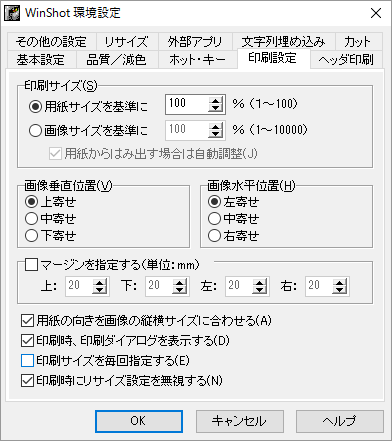
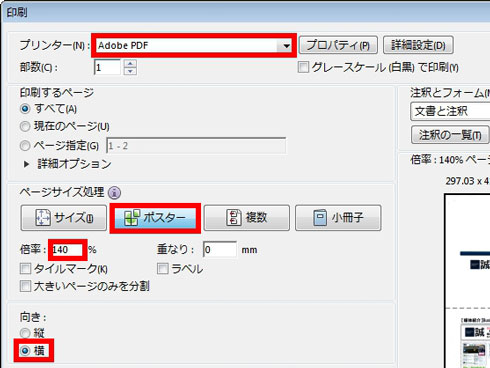
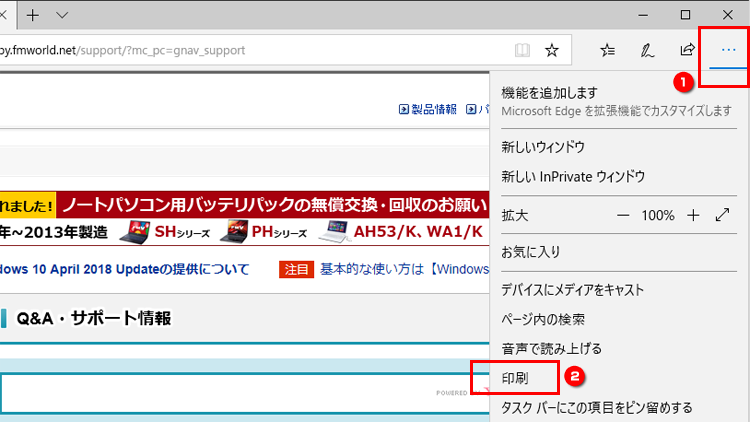
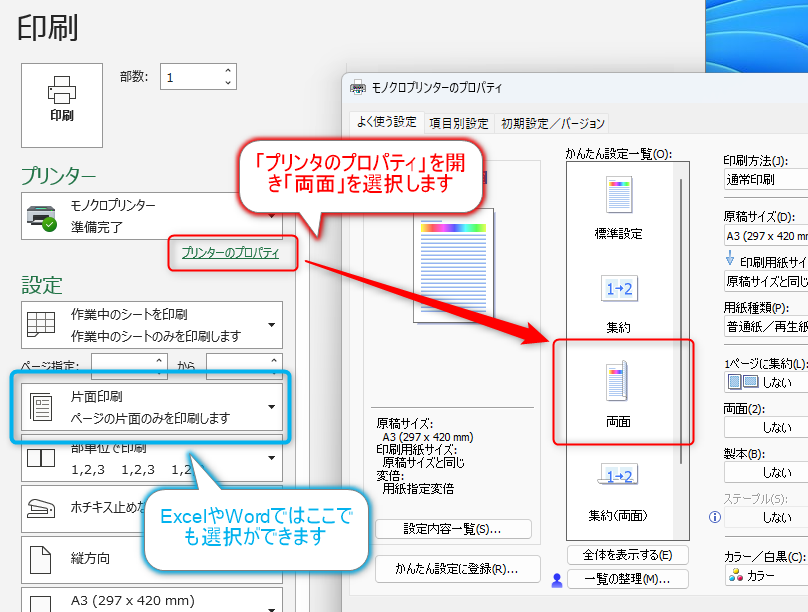
設定 をクリックすると、印刷の設定ができます。 編集をせずにパソコンの画面をすぐに印刷する場合は、 設定 の クリップ タブで Epson Photoで編集する のチェックを外してください。 Windows XPとVistaでは、この機能は使用できません。 印刷設定を横向きに設定することで、全体が途切れずに印刷できる可能性があります。 印刷設定の方法は具体的には下記の通りです。 ステップ1 画面上部の「メニューバー」の「ファイル」をクリック、続いて「ページ設定」をクリック。 ステップ2
Incoming Term: パソコン 画面 印刷, パソコン 画面 印刷 範囲指定, パソコン 画面 印刷 やり方, パソコン 画面 印刷 windows10, パソコン 画面 印刷 できない, パソコン 画面 印刷 nec, パソコン 画面 印刷 コンビニ, パソコン 画面 印刷 切り取り, パソコン 画面 印刷したい, パソコン 画面 印刷 dell,


0 件のコメント:
コメントを投稿